
13.2. Настройка индивидуальных отчетов
Программа позволяет гибко настраивать отчеты под требования заказчика.
Работа с расширенной таблицей позволяет:
- настраивать отображаемые колонки, а также их порядок
- накладывать фильтр на любые столбцы
- осуществлять быстрый поиск фильтра по списку
- группировать список по произвольным полям
- выгружать таблицу с отчетом Excel.
Шаг 1. Выбирать столбцы, нужные для отчета
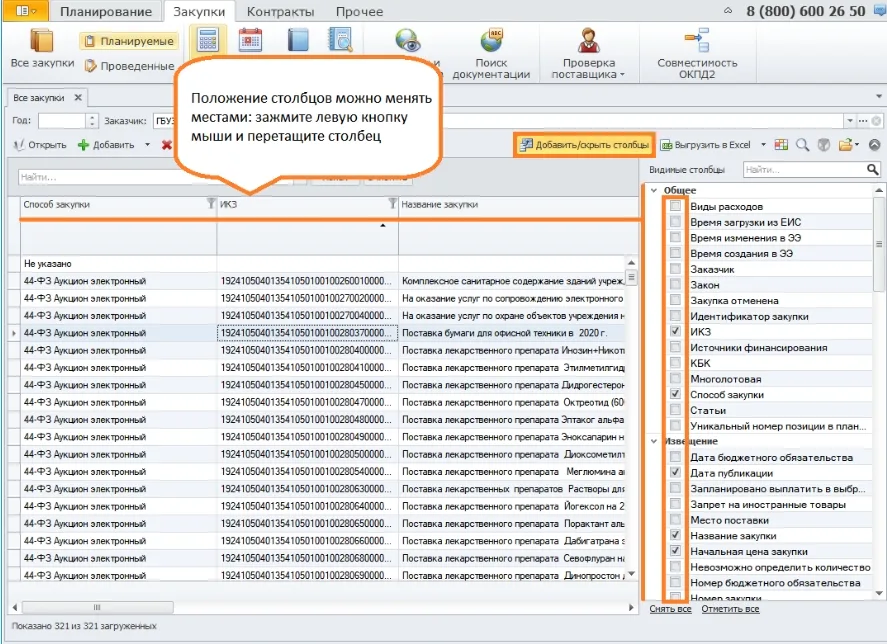
На вкладке «Закупки и инструменты» в списке закупок («Все закупки», «Планируемые», «Проведенные») откройте панель выбора столбцов: кнопка  в правом верхнем углу списка.
Чтобы добавить столбец в список, достаточно поставить галочку рядом с названием столбца (в этом случае он встанет в правый край таблицы) или просто «перетащить» его мышкой в нужное место в названии заголовка (шапке) списка. При правильном положении курсора появляются стрелочки, указывающие на место, куда вставится столбец.
Шаг 2. Настроить фильтры по столбцам.
Чтобы наложить фильтр на столбец, достаточно нажать на воронку в шапке столбца. Откроется форма фильтра, в которой указывается желаемые условия фильтрации.
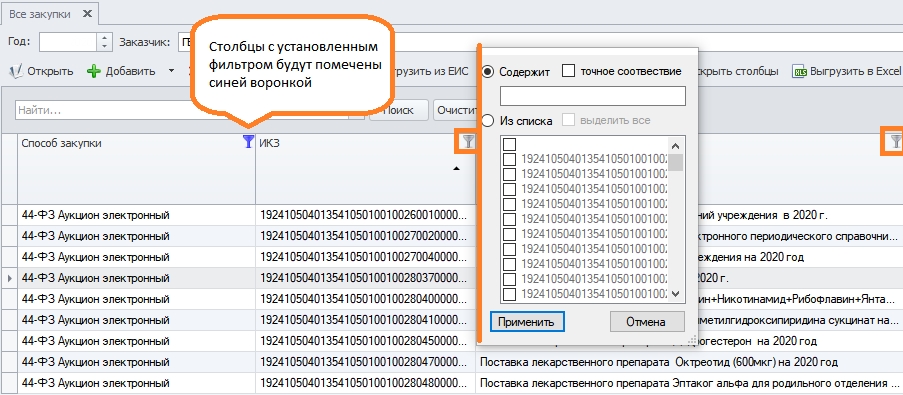
Чтобы отключить все фильтры, нажмите 
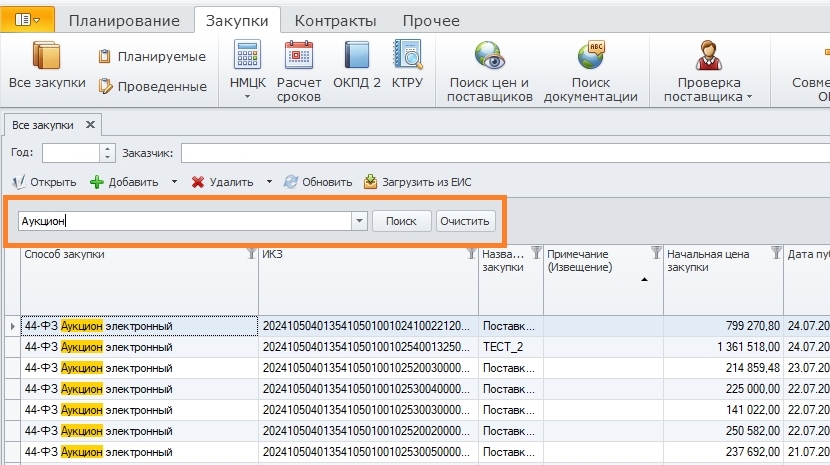
Чтобы быстро найти нужные закупки в таблице, воспользуйтесь «быстрым поиском»:
Для этого наберите слово или нужные цифры в указанном поле. Функция ищет точные совпадения и выводит их вверх.
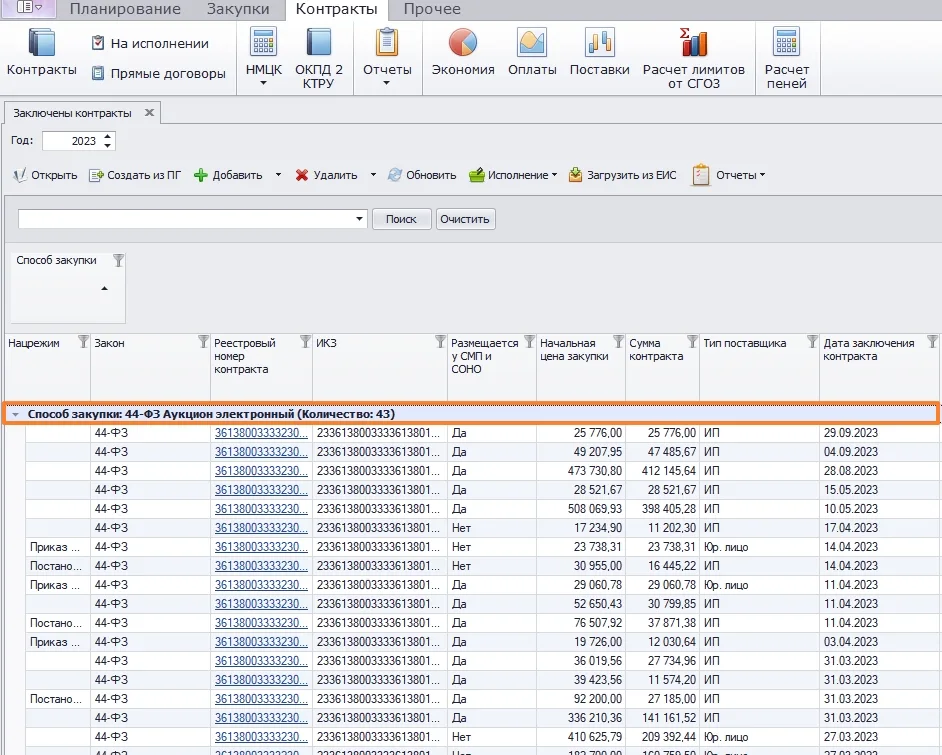
Шаг 3. Сделать нужную группировку.
Чтобы группировать данные в списке,нажмите на наименование необходимого столбца правой кнопкой мыши, и далее “добавить в группировку” .
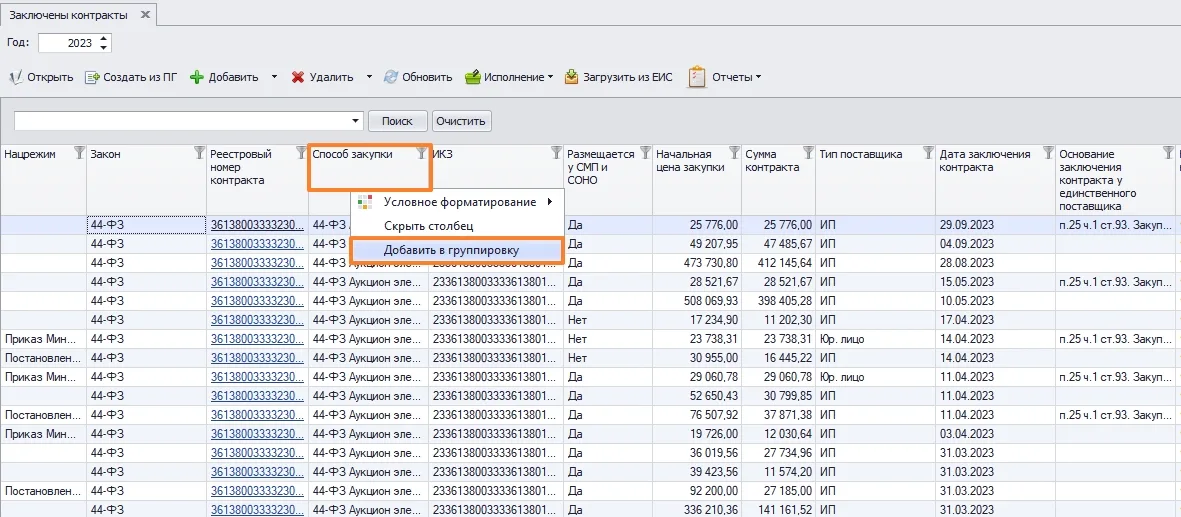
Далее закупки сгруппируются именно по тому признаку, который был выбран в качестве основного.
Шаг 4. Выгрузить отчет в Excel