
6.1. Добавление новой закупки
Вы можете создать закупку несколькими способами
- Добавить новую закупку – кнопка “Добавить” – все данные нужно заводить вручную
- Скопировать из текущей – кнопка “Добавить копию” – данные из старой закупки перенесутся в новую
- Создать закупку из позиции план-графика – кнопка “Создать из ПГ” – установится связь с позицией ПГ, перенесутся коды ОКПД 2/КТРУ, план оплаты, ИКЗ
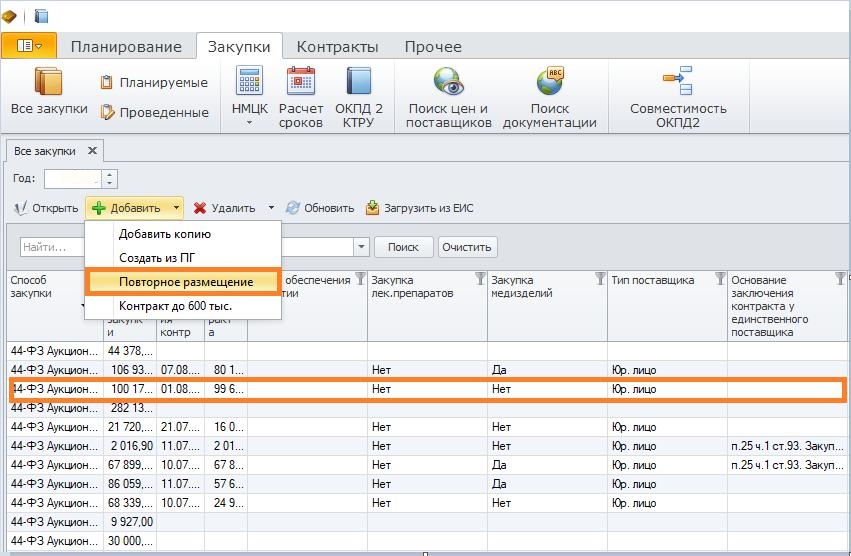
- Повторное размещение – применяется, если первая закупка не состоялась и контракт не будет заключен
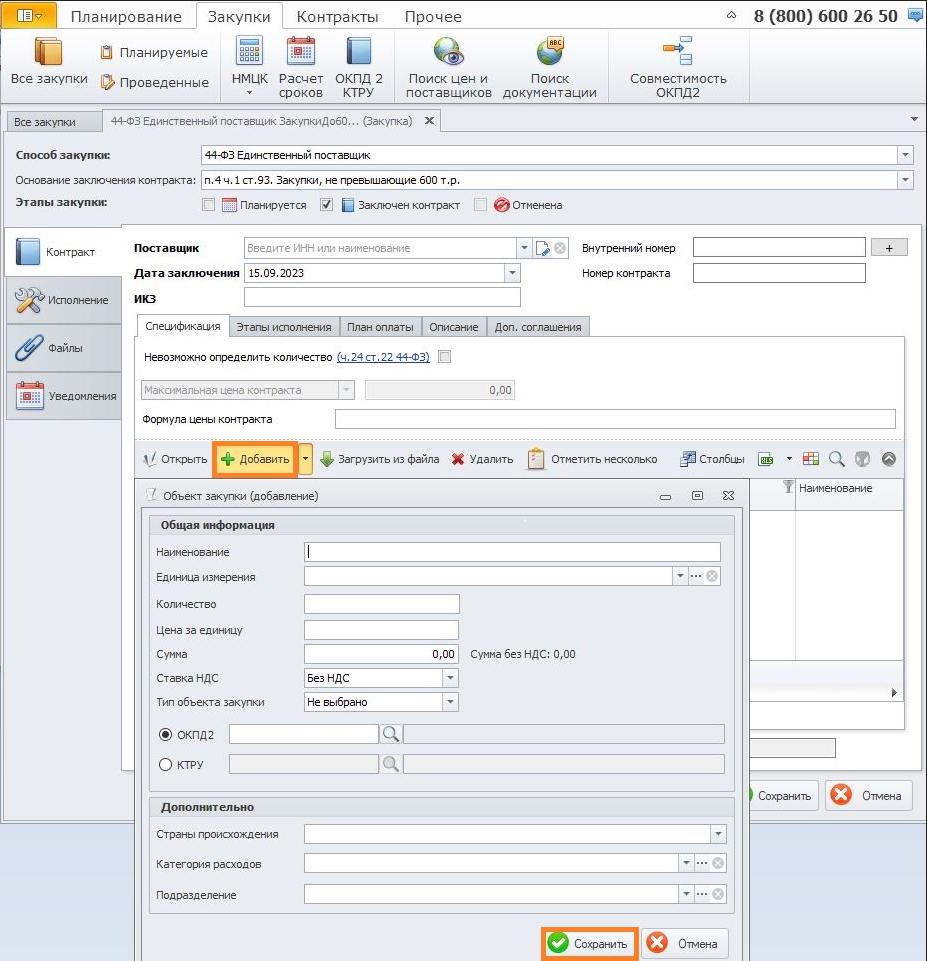
- Создать контракт до 600 тыс. – для быстрого заведения прямого договора по упрощенной форме
- Создать позицию из Расчета НМЦК (анализ рынка) – перенесется вся спецификация закупки, будет установлена связь с позицией ПГ (подробнее в п.12.1)
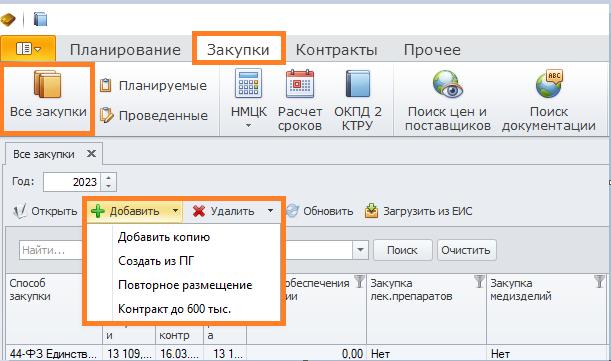
Добавить новую закупку
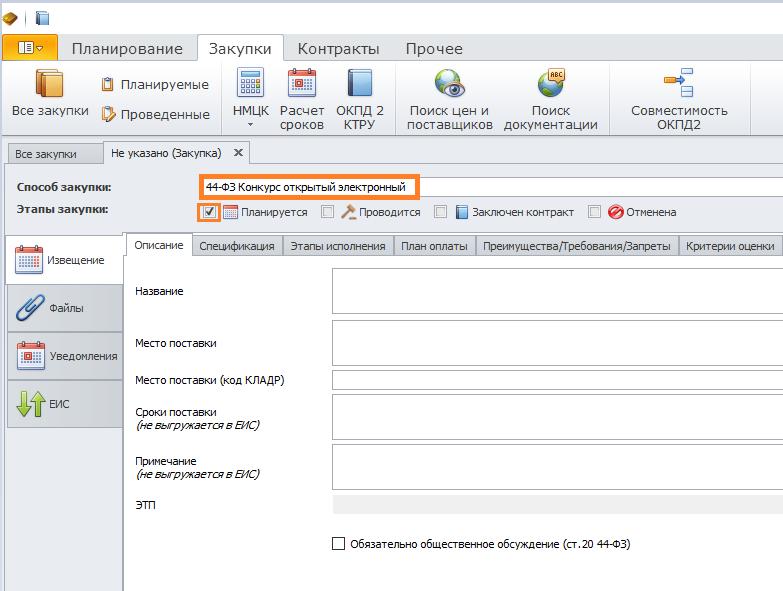
Чтобы добавить закупку вручную нажмите кнопку “Добавить”. В открывшемся окне добавления закупки поставьте галочку на этапе “Планируется”, заполните информацию о закупке и выберите способ закупки:
Необходимо заполнить спецификацю по закупке. Вы можете сделать это двумя способами:
- Вручную
- Загрузить из Excel-файла
1. Вручную
Перейдите на вкладку “Спецификация” и нажмите “Добавить”, после чего заполните форму. Для упрощения можно воспользоваться справочником ОКПД 2 и КТРУ.
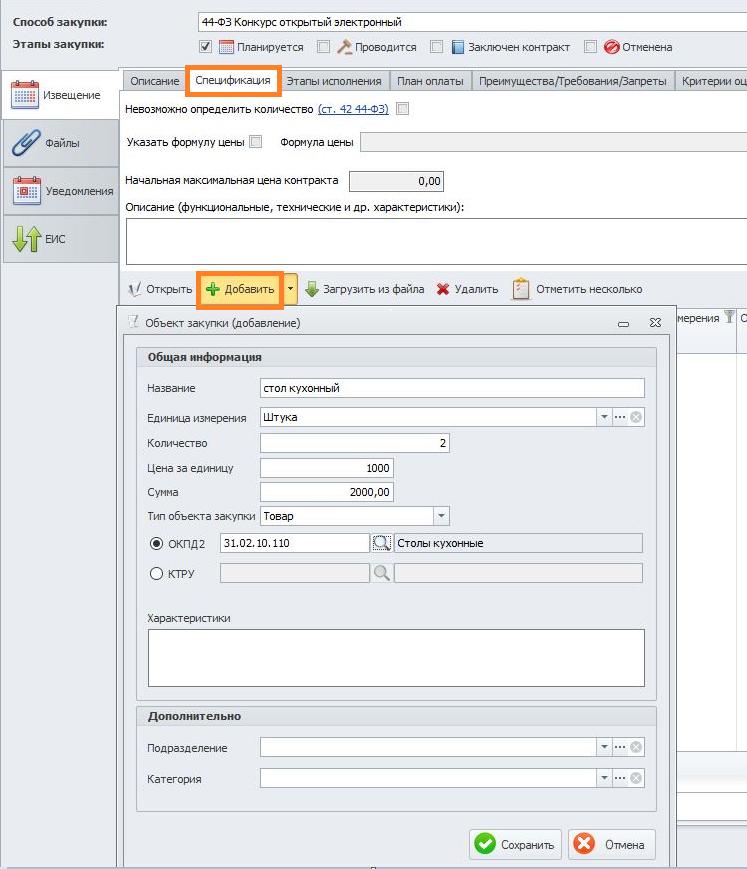
2. Загрузка из Excel-файла
Нажмите “Загрузить из файла”, в открывшейся форме выберите нужный файл. Пошагово эта функция описана в п.23.3
В случае, если требуется провести закупку по ст. 42 44-ФЗ, где торги ведутся по цене единицы работы/услуги, а НМЦК отличается от суммы спецификаций, в спецификации поставьте галочку в поле «Невозможно определить количество».
 Не используйте галочку «Невозможно определить количество» для закупок товаров, применяйте только для закупок работ и услуг, определенных в п. 2 ст. 42 44-ФЗ, когда объём подлежащих выполнению работ или услуг невозможно определить!
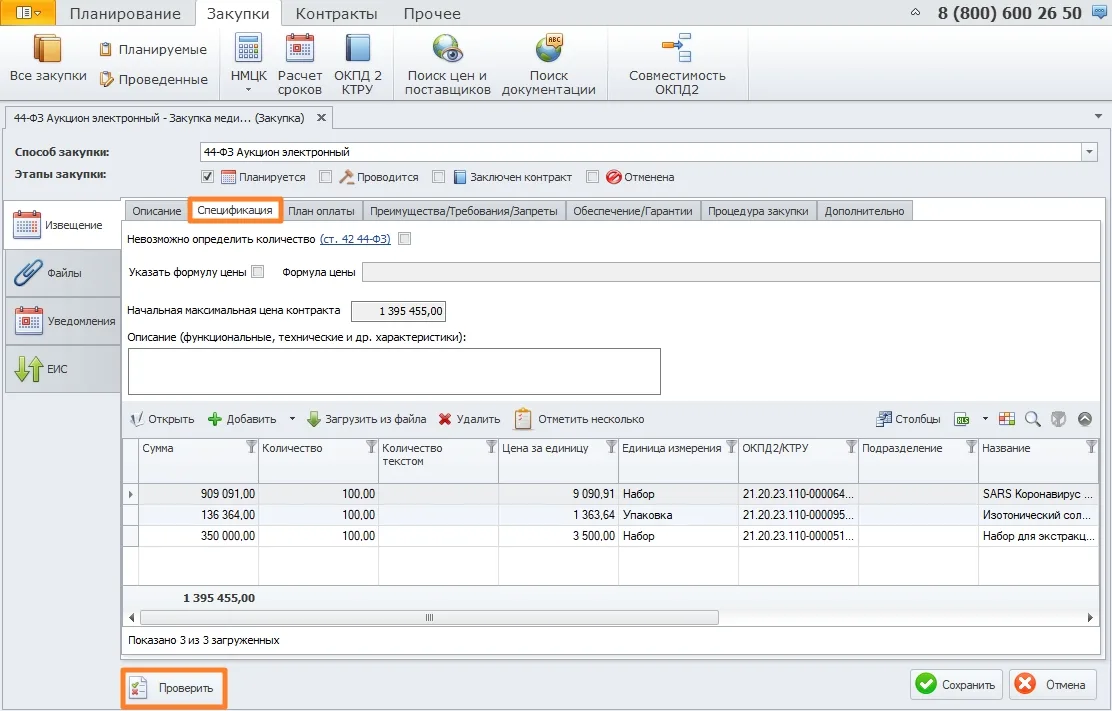
Если вы хотите проверить закупку на соответствие закону, лимитам и др., нажмите кнопку «Проверить». После заполнения и проверки всей необходимой информации (в том числе с помощью специальной кнопки «Проверить») нажмите «Сохранить».
Копирование текущей закупки
Чтобы скопировать существующую закупку нужно выделить существующую, далее по стрелке рядом с кнопкой “Добавить” выберите – “Добавить копию”, либо правой кнопкой мыши по нужной закупке и выберите “Добавить копию”:
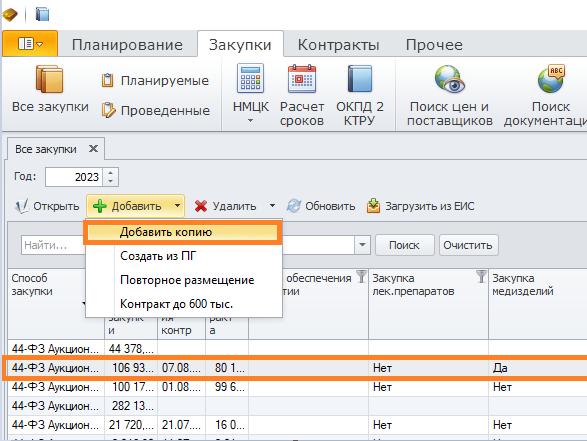
Создастся новая закупка с переносом данных из старой закупки (кроме реестровых номеров). При необходимости отредактируйте закупку, заведите новые данные.
Создать закупку из ПГ
Для любой позиции ПГ можно создать несколько извещений (для конкурентных способов закупок) или контрактов (для закупок у ед. поставщика).
Чтобы у новой закупки установить связь с позицией плана-графика (ПГ): откройте вкладку “Закупки” – “Все закупки”, нажмите на стрелку рядом с кнопкой “Добавить” – выберите “Создать из ПГ”. Откроется окно с позициями ПГ, выделите нужную позицию – нажмите “Выбрать”:
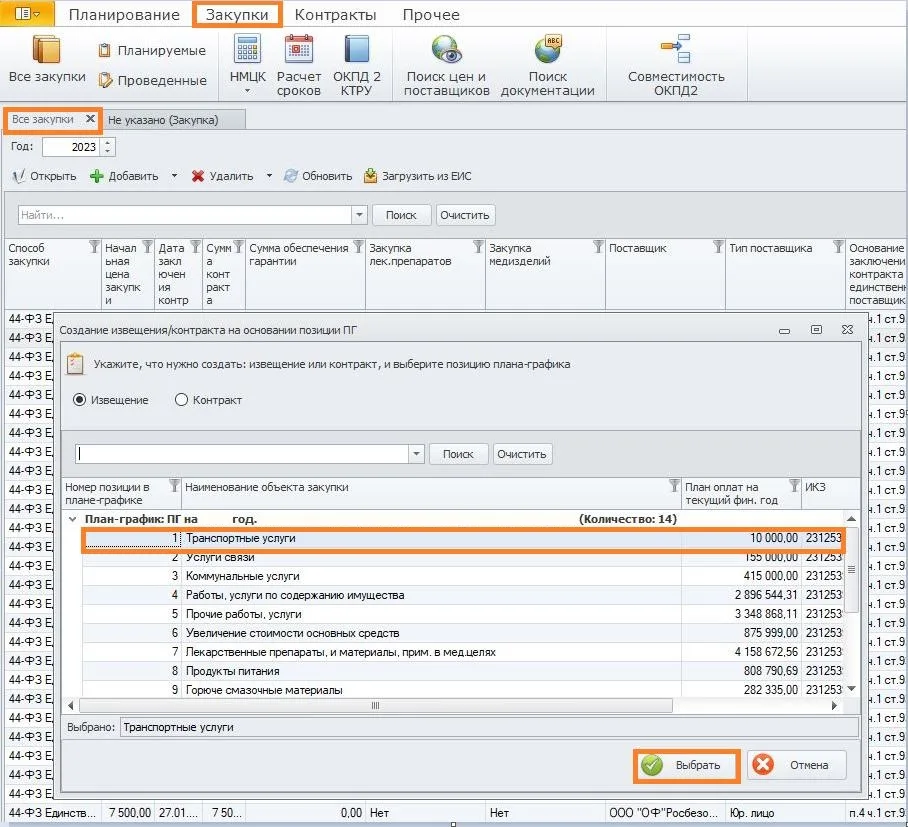
При добавлении закупки по кнопке “Создать из ПГ” в закупку перенесутся данные позиции ПГ: коды ОКПД 2, планы оплат, ИКЗ.
Заполните остальные важные поля о закупке.
Повторное размещение закупки
Для того, чтобы повторно разместить закупку (например, в случае, если закупка не состоялась) нужно выделить нужную, нажать на стрелку рядом с кнопкой “Добавить” – “Повторное размещение”:
Контракт до 600 тыс.
Это упрощенная форма контракта с минимальным набором полей для прямого договора по п. 4 ч. 1 ст. 93 44-ФЗ.
Чтобы завести прямой договор нужно нажать на стрелку рядом с кнопкой “Добавить” – “Контракт до 600 тыс.”
В открывшемся окне нажмите “Добавить”, после чего заполните спецификацию по закупке и нажмите “Сохранить”
Создать новую позицию из Расчета НМЦК (анализ рынка)
Перенесется вся спецификация закупки, будет установлена связь с позицией ПГ:
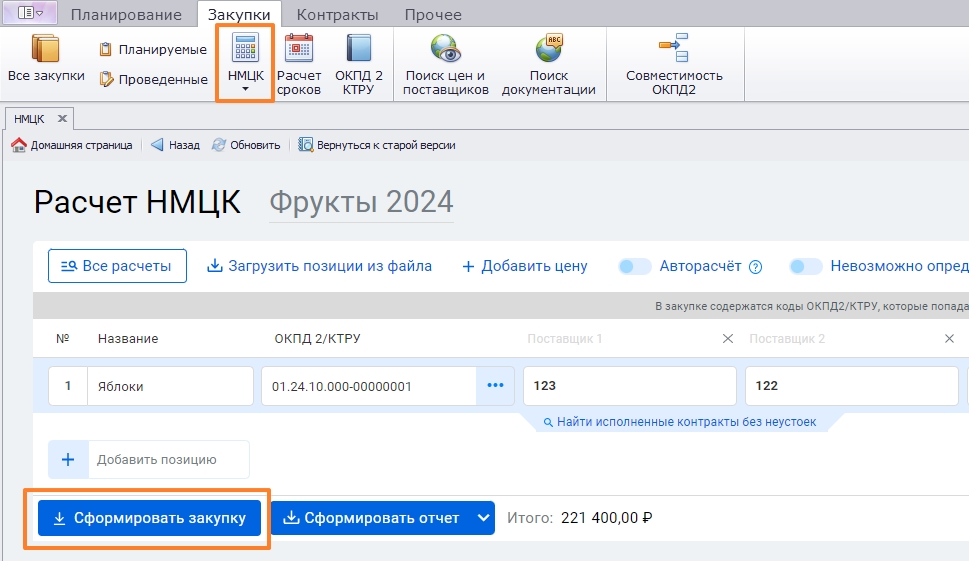
Подробнее о создании Расчета НМЦК методом анализа рынка в п.12.1